キーボードのタッチタイピングの練習方法
最初からゲームでの練習は推奨しない
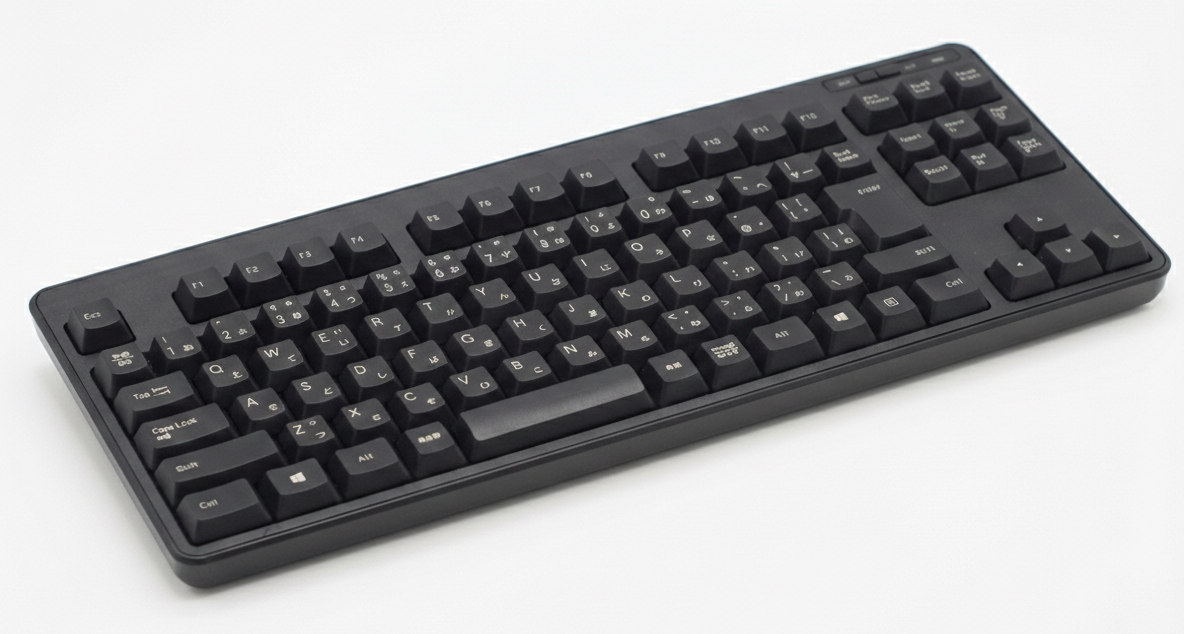 これからタイピングを学習しようとする場合、成長率がスコアとしてしっかり出てくるゲームでの練習はお勧めしません。 成長がスコアで感じられて面白みを感じるうちは良いかもしれませんが、スコアが頭打ちになり伸び悩んだ時にひたすら意味のない文字やどうでもいい文章を打ちこむタイピング練習で集中力やメンタルを維持するのは難しいと思います。
キーボードを見ずに打てるようになったけど、スピードをもう少し上げたい。 タイプミスを減らしたい。 そんなふうにワンランク上を目指したくなった時にゲームなどスコアがでるソフトで練習をすると良いです。
初めてのタイピング練習方法
- メモ帳を開く
- 好きな音楽、好きなテレビ番組、好きなラジオをを垂れ流しにする
- 聞こえてきた単語を平仮名のみで入力する
大まかにこの 3 つのみです。 詳しくは以下に書きます。
メモ帳などのテキストエディタを使うワケ
何か装飾をしたりするわけではないので、機能が豊富で重い Word などのワープロソフトより軽量でシンプルなテキストエディタを使ってください。 メモ帳は Windows の全てのバージョンに付属しているソフトですし、Linux や Mac にしても標準でテキストエディタがインストールされています。
放送や音楽などをつかうメリット
タイピング練習を始めたばかりの人にとって、先にも書いた通りゲームでの練習はお勧めしませんし、何かを見ながら模写するというのは意外とストレスになります。 模写してた場所を見失って探すなどと言った事も発生しますし、その時間のせいで練習が止まってしまいます。 そこで、使っていない耳をタイピング練習に必要な単語の聞き取りに使います。
平仮名のみはなぜ?
漢字変換を行ってしまうと 「あれ? この漢字で合ってたっけ?」 など、変換部分で入力が止まってしまいます。 練習し始めは正確な文章を打つことが目的ではありませんので、漢字変換は行いません。 ローマ字のままですと入力した文字がしっかり日本語として入力出来てるかチェックがしづらいため、ローマ字のままの入力もお勧めしないです。
焦らないことが重要
最初の数日~ 1 週間ぐらいはキーボードは見ても良いと思います。 最初からがっつり見ながらタイピングしても良いという意味ではなく、1 つ 1 つキー配置を確認する感じです。
キーボードを配列をがっつり暗記しようと思わなくていいです。 タイピング練習してるうちになんとなく配置は指や感覚で覚えてきます。 タイピングが出来る人でも、キーボードのキーキャップを全部外して元に戻せるか? と言うと、意外とそうでも無かったりします。 これが 「ちゃんと全て覚えてるわけではなく、感覚で覚えてる部分が大きい」 ということです 。
なんとなくキー配列が分かってきたら、それ以降は極力キーボードを見ないようにしてタイピングしてください。
キーボードを見ないようにして練習を始めたからと言って、いきなり打てるものでは無いです。 手探りでいいので、地道にしっかり確認しながら入力してください。 「ここに r があって、ここに e があるのか。 r は人差し指で、e は中指か。」 こんな感じで確認しながらで良いです。
ホームポジションは意識するようにしてください。 キーボードのパームレストは人によって好みがありますので、使用の有無はお好みで構いません。
パームレストに手首付近をきっちりつけてタイピングする人、パームレストは使わず手首とひじの中間あたりをデスクに付けて手のひらは浮いてる状態にする人、など入力の姿勢は人それぞれです。 姿勢が悪くならないよう気を付けつつ入力のしやすい姿勢を探すと良いです。 デスクやチェアの高さ、座り方によっても入力の姿勢は変わってきますので、無理に 「このやり方でやる!」 と決めなくてもいいと思います。
他の練習方法
練習方法自体はこれまでの説明と変わりませんが、段階をちょっと変えるのも 1 つの手です。
これまでの説明ではキーボードを見る期間は数日としましたが、キーボードを見ていいならある程度のスピードで入力出来る。 というぐらいまで入力スピードと入力への慣れを経てから、キーボードを見ないでの練習に移行するのも有りです。
キーボードを見てるとは言え、ある程度のスピードで入力できるようになってると体が覚えるようになっています。 そこからキーボードを見ない練習に持っていくのも良いかと思います。
この練習には注意が必要です。 キーボードを見て入力が出来てしまっているため 「入力が出来てスピードも有るならキーボードを見て入力してもいいじゃん」 という妥協や慢心から練習をサボってしまったり、タッチタイピングの練習そのものを止めてしまう可能性があります。 「キーボードを見ずに入力できるようになる」 という目標は見失わないようにしてください。
キーボード選び
ノートパソコンのキーは決して打ちやすいと言えるものでも無いので、ノートパソコンを所有してる人でも可能であれば USB キーボードを使った練習をお勧めします。
テンキーは無くても構いませんが、75% キーボードとか小型をうたった製品は矢印キー (アローキー) がイレギュラーな配置になるためお勧めしません。 フルサイズキーボード (テンキーがある) か、テンキーレスキーボード (80%) のいずれかがオススメです。
| メカニカル | 機械的な接点による入力。 基本的にカチカチと鳴るが、カチカチ音がしないタイプもある。 |
|---|---|
| 静電容量 | 機械的な接点は無く、静電容量の変化で入力。 高価格帯。 |
| メンブレン | ラバードームがあり、それを押し込むことで入力。 テレビのリモコンと同じ。 安価でメカニカルほど音はしない。 |
| パンタグラフ | 薄くてペチペチと入力するタイプ。 ノートパソコンのキーボードがソレ。 |
| 磁気 | 静電容量と同じで機械的な接点が無く磁力で入力。 高価格帯。 |
| 光学式 | 機械的な接点は無く、光を遮断することで入力する。 高価格帯。 |
| ハイブリッド・メンブレン | メカニカルのクリック感を得つつメンブレンの静けさをもったもの。 |
安い製品は基本的にメンブレンかパンタグラフになります。 メーカー不詳のキーボードとかならメカニカルでも安いものはあったりします。 (※ サポート等がはっきりしない物は紹介しません)

エレコム TK-FDM109TKBK
ワイヤレス メンブレン 薄型
¥1,981 (2026-01-29)
ワイヤレス メンブレン
¥1,439 (2026-01-29)
ワイヤレス メンブレン 薄型
¥1,330 (2026-01-29)
有線 メンブレン 薄型
¥1,070 (2026-01-29)
有線 パンタグラフ 薄型
¥1,990 (2026-01-29)
有線 メンブレン
¥1,249 (2026-01-29)
有線 メカニカル
¥5,390 (2026-01-29)