自作 PC
昔は自作したほうが安く済むと言った事も有りましたが、いまはそこまでの安さにはなりません。 価格が安く済むというより、好きなパーツを選択できる自由度が圧倒的に大きいというメリットです。 中古パーツを織り交ぜるなら現行品よりも安くなります。
当ページでは深く掘った説明までは行わず、ざっくりとした解説と紹介となります。
パソコンの動作に必要なパーツ
| パーツ | 役割 |
|---|---|
| CPU | パソコンにおける頭脳。 |
| グラフィックボード | パソコンにおける頭脳2。 特にグラフィック描画に特化。 最近は AI などにも使う。 |
| メモリ | CPU の作業領域。 机の広さに例えられます。 |
| マザーボード | CPU や グラフィックボードやメインメモリを搭載するもの。 |
| ストレージ | SSD や HDD。 OS をインストールしたり、データを保存するのに必要。 |
| ケース | マザーボードなどを格納する箱。 |
| CPU クーラー | CPU の冷却に必須。 |
| 電源 | AC から PC が必要とする DC へ変換。 |
| OS | Windows や Linux。 これが無ければパソコンはただの箱。 |
以下、各パーツごとの内容は当記事作成・更新時点 () の情報で、日本国内のパソコンショップなどで気軽に入手できる製品のみ取り上げています。
CPU
AMD と Intel の二社のみ
一時期は AMD は性能も価格も勝っていましたが、Core Ultra が出てからは同一価格帯において Intel が優勢です。 例えば Core Ultra 5 245K (約 38000 円) の Passmark スコアは 43427 です。 オーバークロックモデルではない Ultra 5 245 は 39762 です。
AMD Ryzen で同じ価格帯である Ryzen 5 8600G の Passmark スコアは 25215 です。 Core Ultra 5 245 と同じ性能な Ryzen 7 9700X は約 49000 円となります。
ただ悩ましいのは、Core Ultra 2 世代は現在のソケットは 1 世代のみで、3 世代目 Core Ultra はソケットが変わるため今後の新しい CPU へのアップグレードは出来ません。 それに対して Ryzen は次の世代の CPUも AM5 になるためアップグレード時の性能アップは期待が持てます。
| Intel Core i 13、14 | ゲーム性能を気にしつつもクリエイティブ作業を重視したい。 |
|---|---|
| Intel Core Ultra | ゲーム性能を気にしつつもクリエイティブ作業を重視したい。 |
| AMD Ryzen 非X3D | 最初は安く済ませ、あとでアップグレードをする。 |
| AMD Ryzen X3D | ゲーム性能さえあれば他の性能は割とどうでもいい。 |
Ryzen X3D は殆どのゲームに強かったりしますが、Intel CPU は地力の強さがあるためゲームによっては Ryzen X3D よりもプレイ環境は良かったりします。
グラフィックボード (GPU)
グラフィックチップの製造は AMD、nVIDIA、Intel の三社のみで、発売は多くのメーカーから発売されてます。 各メーカーの違いは GPU、メモリクロックの違いや空冷ファンのデザインなどの違い。
| AMD RADEON RX | レイトレを使わない場合のコスパは良い。 レイトレ性能は弱い。 動画エンコードの画質はやや悪い。 |
|---|---|
| nVIDIA GeForce RTX | レイトレを使ってゲームプレイする場合、ゲーム以外で AI 使ったり映像エンコードを行う。 |
| Intel Arc | 主に動画編集向け。現状ではゲーム向けとは言えない。 |
RADEON 90x0 XT は電力効率も良いですが、それ以外の RADEON RX は消費電力が少し高めのため電源ユニットの選択には注意が必要です。
メモリ
DDR4 と DDR5 の 2 種類。 DDR4 は旧世代となり、Intel Core i シリーズ (Ultra では使えません)、AMD AM4 でのみ使用可能。
| メモリチップ | メモリモジュール | クロック |
|---|---|---|
| DDR4 | PC4 | DDR4-3200 (PC4-25600) までが規格の定格。 これ以上はオーバークロックメモリ。 |
| DDR5 | PC5 | DDR5-8800 (PC5-70400) までが規格の定格。 これ以上はオーバークロックメモリ。 規格は定期的にアップデートされており、定格の上限は上がる可能性有り。 |
ゲーミング PC を作る場合で DDR4 の場合は DDR4-3200 または OC メモリ一択。 ゲームや重い作業を行わないパソコンの場合は DDR4-2666 ぐらいで。
DDR5 の場合でゲーミング PC や重い作業用の PC を作る場合は DDR5-6000 以上で、ワンランク上は 6400 ではなく DDR5-7200 となります。 それ以外は DDR5-4800 でも良い。
メモリ容量は 最低でも 16GB 必用 です。 8GB は非推奨。 16GB 以上はクリエイティブ作業や高度なデータ処理 (AI など) を行う場合に考えると良いです。
マザーボード
Intel CPU ソケットと AMD CPU ソケットに物理的に電気的に互換は一切ありません。 またソケットごとの互換性もありません。 AM4 には AM4 の CPU、LGA1700 には LGA1700 の CPU と言ったように、その CPU が対応したソケットでしか使えません。
| CPU ソケット | CPU 世代 |
|---|---|
| LGA1200 | Intel Core i 10、11 世代 |
| LGA1700 | Intel Core i 12 ~ 14 世代 |
| LGA1851 | Intel Core Ultra 2 世代 |
| AM4 | Ryzen 1000 ~ 5000 番台。 ただしチップセットによって使えないことがあるため注意。 |
| AM5 | Ryzen 7000 番台以上。 AM4 と同様に今後チップセットによって仕様の可否が出る可能性は高い。 |
中古で古めのを買い揃えるわけでないなら、ソケット形状だけ気にしておけば間違いは無いかと思います。
マザーボードの製品仕様には必ず CPU の互換性リストがありますので、不安ならそこで確認することもできます。
ハイエンド CPU などを使う場合、ローエンドマザーボードを使うのは要注意です。 マザーボード上には CPU への電気を供給するための VRM という部品があり、この数が多いほど安定性が増します。 この数をフェーズ数と言います。
| フェーズ数 | 用途や使用 CPU |
|---|---|
| 4 ~ 6 | 一般的なオフィス作業 WEB 閲覧。Intel Celeron、Pentium、Core i3、AMD Ryzen 3 など。 |
| 8 ~ 12 | ゲーム、動画編集。Intel Core i5、Ultra 5 (K は含まず)、Ryzen 5 |
| 14 ~ 24 | がっつりゲームや重めの動画編集や大規模データ処理 (AI など)。 Intel Core i7、i9、Ultra 7、Ultra 9、AMD Ryzen 7、9 |
ハイエンド CPU でフェーズ数の少ないローエンドマザーボードを使った場合、CPU が要求する電力を VRM が過負荷な状況で供給するため VRM が故障しやすくなります。 VRM が故障した際に CPU を道連れにすることもありますし、システムが不安定になってリセットや不意なシャットダウンを繰り返すうちにストレージへのダメージも出てきます。
ローエンドマザーボードは VRM にヒートシンクが無い事も多く、ハイエンド CPU を使うことで VRM の冷却が追いつかないことによる故障率の増加もあります。
熱を帯びると抵抗値が上がります。しかし要求された電気を流すには電圧をかけるしかありません。 その負の循環によって更に熱くなり故障に至ります。
マザーボードのサイズは mini-ITX、microATX、ATX と種類があります。 これらは使いたいケースやケースのサイズ感、SSD を複数詰みたいのか?PCIE x16 のカードを 2 枚使いたいのか? などの用途や希望によって変わってきます。
グラフィックボード以外の PCIE ボードを詰みたい。 M.2 SSD を 2 枚以上搭載したいとなった場合は ATX で、そうじゃない場合は microATX が良いです。 mini-ITX は小型 PC を作る以外は無視しても良いです。
ストレージ
SSD と HDD の 2 種類。
| 種類 | 用途など |
|---|---|
| SSD | 高速・小容量・高価格。 主に起動ドライブやワーク用ドライブ |
| HDD | 低速・大容量・低価格。 主にデータ保存用のドライブ |
| ドライブレター | 容量・ストレージ種類 | 用途など |
|---|---|---|
| C: | 512GB NVMe SSD | 起動ドライブ。 基本アンインストールすることが無いソフト (Office など) のインストール先。 |
| D: | 1TB ~ 2TB NVMe SSD or SATA SSD | ゲーム用であっても NVMe Gen3 SSD ぐらいで良い。 動画編集などでコストを抑えたい場合は 2.5 インチ SSD も有り。 |
| E: | HDD 4TB 以上 | データ保存用。 ただ、何かデータを保存したり収集することが無いなら不要。 |
E: の HDD はすぐに必要になることは無いですし、NAS 環境があるなら不要です。 また USB HDD などでも良いので組み立てるときにどうしても必要と言うわけでは無いです。
ケース
使うマザーボードや CPU クーラー種類やサイズに気を付け乍ら決定する必要があります。
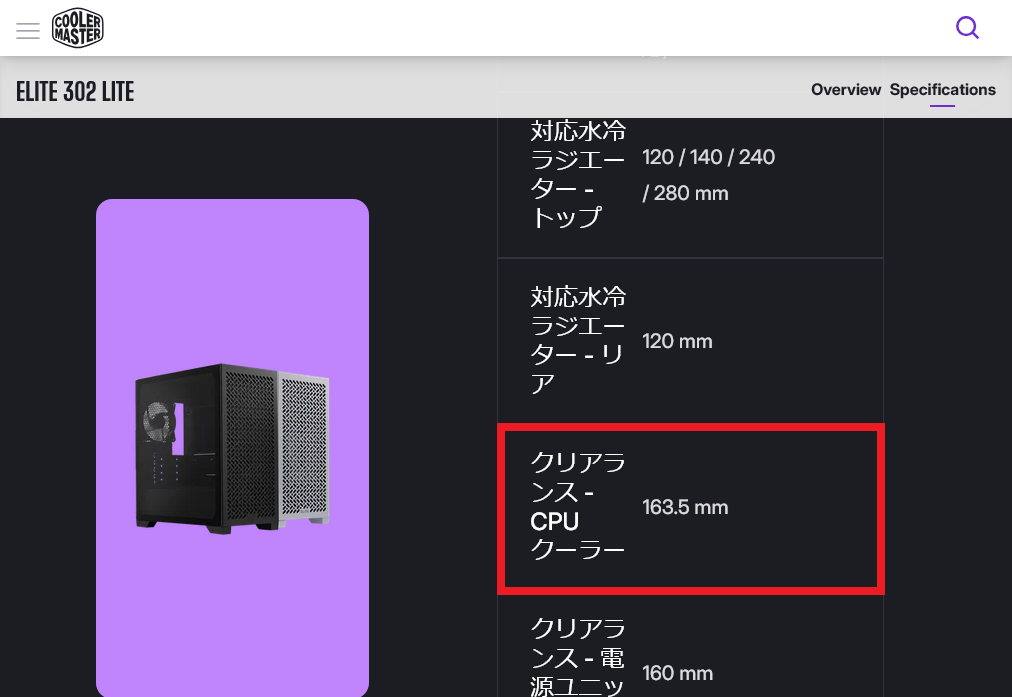
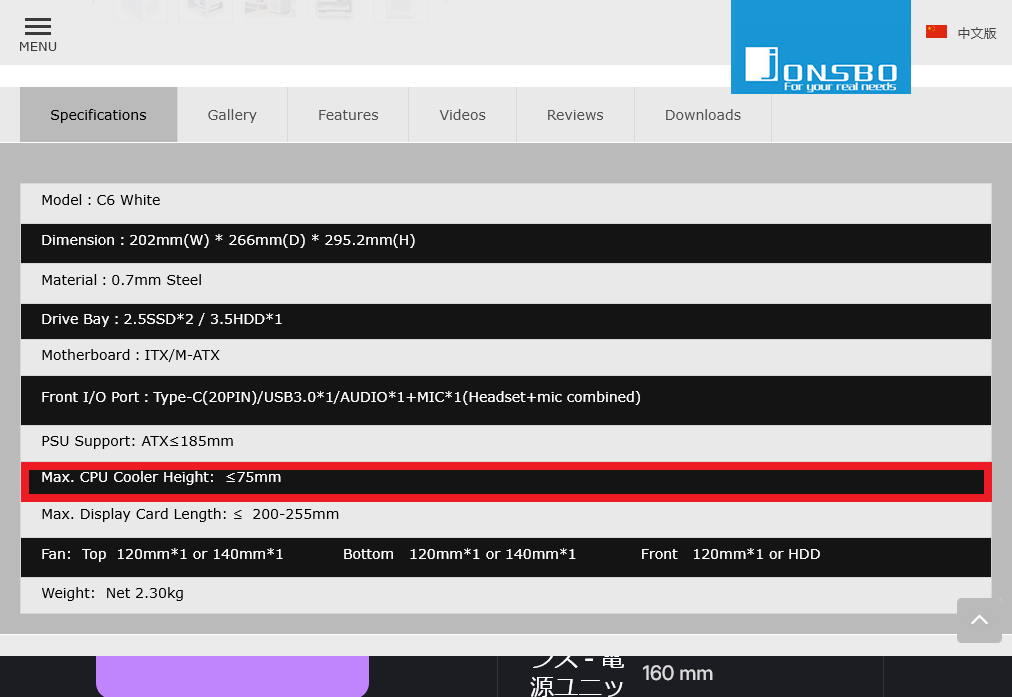
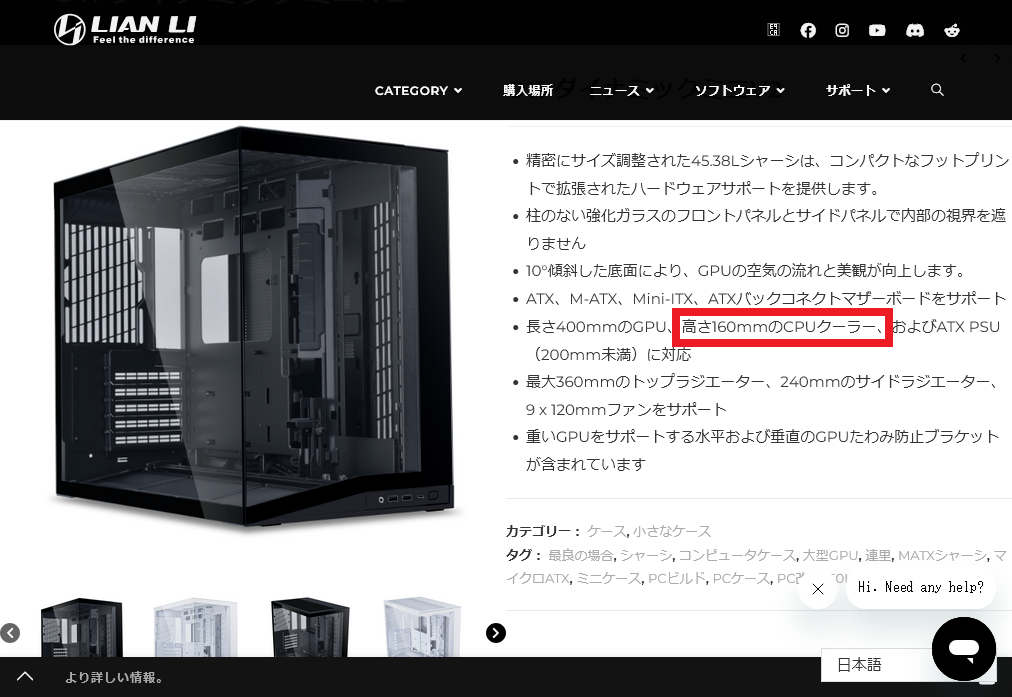
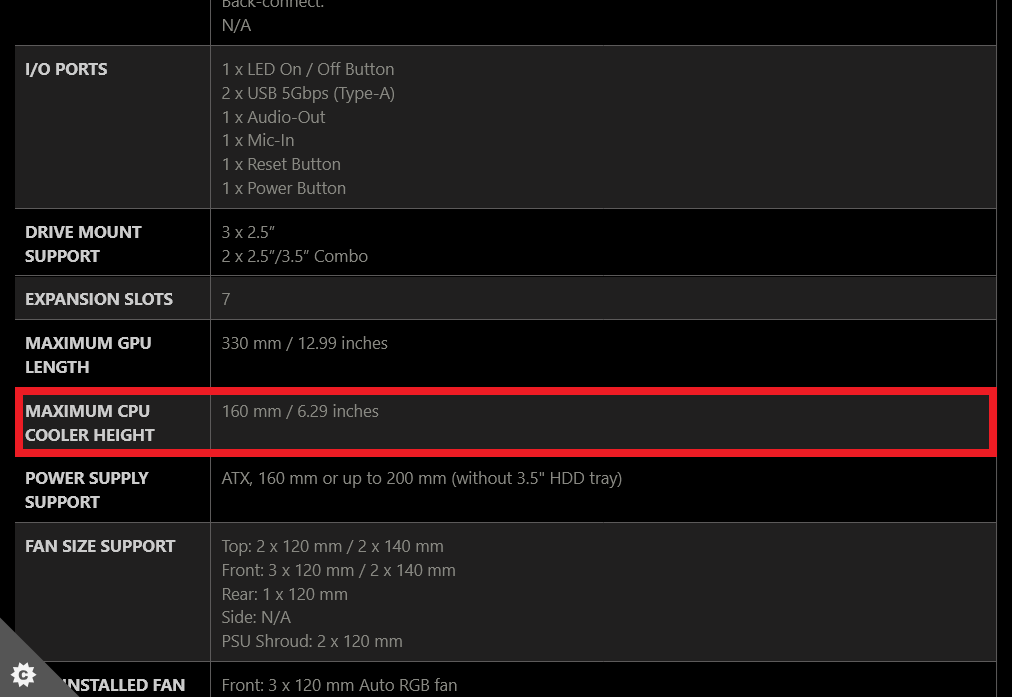
大型空冷 (14cm ファンやツインタワーなど) を使う場合は、PC ケースの仕様表に許容される CPU クーラー高さがありますので、使用する CPU クーラーの高さで確認してください。
| COOLER MASTER Elite 302 Lite |
JONSBO C6 White |
LIAN LI O11 Dynamic Mini V2 |
MSI MAG FORGE 130A AIRFLOW |
|---|---|---|---|
 |
 |
 |
 |
CPU クーラー
空冷と水冷の 2 種類。空冷にはトップフロー、サイドフロー、サイドフローの大型が有り、水冷には簡易水冷と本格水冷があります。 簡易水冷は冷却液が少なくなったりポンプが故障した場合は使い捨てとなります。
水冷はラジエータサイズによって冷却性能が変わってきますが、水冷を買う場合は 240・280 サイズ (2 連ファン) か 360・ サイズ (3 連ファン) で選んでください。 120・140 サイズ (1 連ファン) を選択する場合はローエンドまたはローエンド寄りのミドルレンジの CPU を選択して、且つ高負荷な作業を行わない場合のみ選択してください。
| 種類 | 用途など | 騒音性 | メンテナンス性 |
|---|---|---|---|
| 空冷トップフロー 水冷 120・140 | 一般的なオフィス作業、WEB 閲覧、動画視聴 | うるさめ | 高い 駆動部分はファンしかないので交換が容易 |
| サイドフロー 水冷 240・280 | ゲームやちょっとした高負荷作業 | ややうるさめ | 高い 駆動部分はファンしかないので交換が容易 |
| サイドフロー大型 水冷 360・420 | ゲームや AI、動画編集など | 静か | 低い 定期的なメンテナンスが必用 |
ややうるさくても我慢できるなら大型空冷。 静けさを求めるなら 320 サイズの水冷。 ハイエンド CPU を高負荷のまま何時間も動かすような処理を行う場合は水冷推奨。 あとはメンテナンス性の手間を許容できるかどうかです。
電源ユニット
パソコン全体が要求する電力が必用なのはもちろんのこと、電源ユニットは経年劣化によって出力が低下するため、ギリギリの出力は求めないほうが良いです。
マザーボードは高くても 50W、SSD は 5 ~ 15、HDD は 10W、ファン 1 つ 3W ほどなので、四捨五入しても 100W ぐらい。
パソコンの中で一番消費電力が大きいのは CPU と GPU ですので、この 2 つの消費電力に上記の 100W と経年劣化を考慮したプラスアルファぐらいが購入するべき電源容量となります。
80PLUS は AC/DC の変換効率だけのお話なので、電源ユニットの信頼性の規格ではありません。 ただ 80PLUS PLATINUM などになれば高価格帯になりますし、それなりのグレードの電解コンデンサなども使ってるでしょうから必然と信頼度も高くなると思われます。
例えば Intel Core i7-14700、nVIDIA GeForce 5070 で PC を組む場合、i7-14700 は最大で 220W で、GeForce 5070 は 250W です。 CPU と GPU を合わせると 470W で、100W を足すと 570W ほど。 これに経年劣化で出力が落ちる分を考慮すると 650 ~ 700W が適性だと思います。
GeForce 5070 の推奨が 650W 電源となっていますので、概ね計算は合致するかなと思います。
OS
殆どの場合において個人は Home 版で必要十分です。
Pro 版の機能は BitLocker (ドライブの暗号化)、MPIP (企業データの情報漏洩対策)、リモートデスクトップ (遠隔操作)、グループポリシー (設定の一括管理と制御)、ドメイン (認証と管理)、Hyper-V (仮想マシンの作成と管理)、WSB (不審なソフトを隔離して実行)、最大メモリ 2TB まで、最大 CPU 2 つまで。